
Weergave
Regels
Een regel legt vast hoe iets geboekt wordt: bijvoorbeeld KPN-abonnementen op 4205 Internet en hosting, 21% btw. Klopt gebruikt regels voor zijn voorstellen.
Twee niveaus
| Waar | Wie beheert | |
|---|---|---|
| Regels van deze klant | Pagina Regels van een klant, tab Regels | Iedereen in het kantoor |
| Kantoorregels | Pagina Kantoorregels, tab Regels | Eigenaren; leden lezen mee |
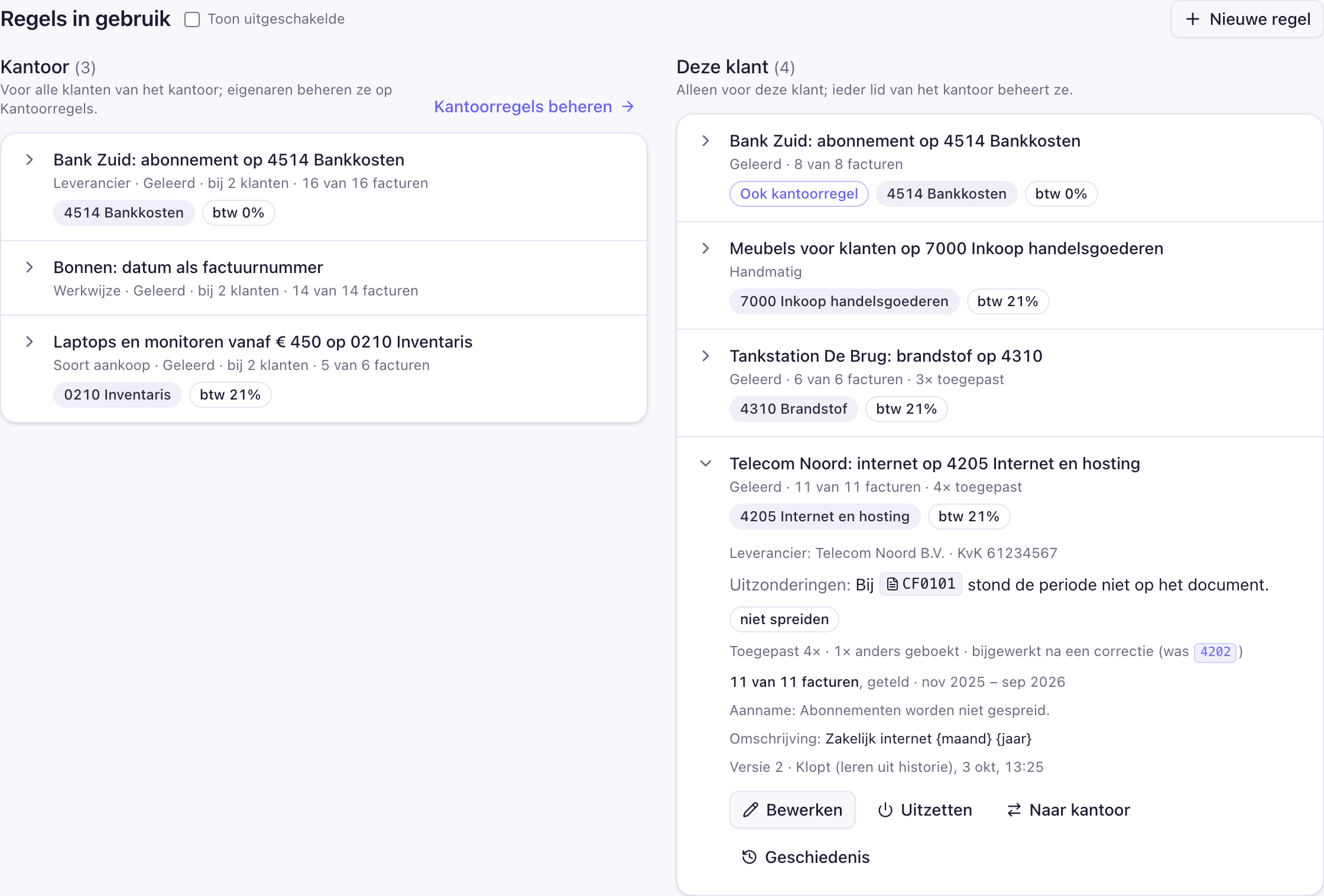
De regels staan in een lijst. Bij een klant zie je de regels van de klant en de kantoorregels samen; een kantoorregel heeft het label Kantoor, en je beheert hem op Kantoorregels. Per regel zie je de rekening en de btw, wat voor regel het is en waarop hij rust. Klik op een regel om hem open te klappen: dan zie je wanneer hij geldt, de uitzonderingen en de knoppen. Een waarschuwingsteken betekent dat er bij de regel iets staat om naar te kijken.
Een kantoorregel geldt voor alle klanten van het kantoor. Omdat elke klant een eigen rekeningschema in WeFact heeft, wijst een kantoorregel naar een rekeningnummer, bijvoorbeeld 4230. Bij elke klant geldt de regel voor de actieve grootboekrekening met dat nummer. Heeft een klant dat nummer niet, dan staat er een waarschuwingsteken bij de regel en lees je in de opengeklapte regel bij welke klanten.
Een regel kan ook zeggen dat jullie bepaalde documenten boeken die geen factuur, bon of creditnota zijn, zoals een Marktplaats-aankoop met alleen een betaalbevestiging. Zo'n regel staat er met Ook zonder factuur; Klopt leert hem van Toch voorstel maken, en je zet het zelf aan met Ook boeken als het geen factuur is bij het bewerken. Beschrijf bij Voorwaarden welke documenten het zijn.
Kostenplaatsen verschillen ook per klant. Een regel van een klant kan een vaste kostenplaats voorschrijven; een kantoorregel zegt alleen hoe je de kostenplaats kiest. Een regel met een vaste kostenplaats kun je daarom niet naar kantoor verplaatsen. Zie Kostenplaatsen.
Een regel van een klant kan ook zeggen op welke crediteur een leverancier geboekt wordt, bijvoorbeeld Shell (alle vestigingen): CD50000 Shell station. De crediteur staat dan als label bij de regel. Klopt leert zo'n regel als jullie een document op een andere crediteur boeken (zie Een andere crediteur); je maakt hem zelf met Crediteur bij het bewerken. Crediteuren verschillen per klant in WeFact, dus zo'n regel blijft bij de klant.
Bij Leverancier volstaat een deel van de naam: een regel voor Shell geldt ook voor Shell Nederland Verkoopmaatschappij B.V. Met een KvK-nummer, btw-nummer of IBAN geldt hij alleen voor die leverancier. Op facturen van een webwinkelplatform staat soms het btw-nummer van het platform, zoals bij verkopers op Amazon: met dat btw-nummer geldt de regel voor alle verkopers daar.
Waar regels vandaan komen
Bij elke regel staat de bron:
- Geleerd: Klopt leidde de regel af uit de boekingen, of uit een correctie. Klopt houdt hem zelf bij.
- Handmatig: iemand van jullie maakte de regel.
- Afspraak: komt uit de kantoorafspraken.
De regels die Klopt zelf maakt, laten zien waarop ze rusten, bijvoorbeeld 18 van 18 facturen, geteld: Klopt telde in de boekingen na hoeveel facturen zo geboekt zijn. Bij voorbeelden rust de regel op voorbeelden die Sol aanwees. Wat Sol aannam zonder het zeker te weten, staat erbij als Aanname.
Facturen waar een regel naar verwijst, staan als chip met het volgnummer uit WeFact. Ga er met je muis op staan om de boeking en het originele document te zien.
Kantoorregels in drie soorten
Kantoorregels die Klopt leert van al jullie klanten, zijn één van drie soorten:
- Soort aankoop: wat er gekocht is, ongeacht de leverancier. Bijvoorbeeld laptops vanaf € 450 excl. btw op 0210 Inventaris. Bij de regel staat waaraan Klopt zo'n regel herkent (Herkend aan: laptop, macbook).
- Leverancier: dezelfde leverancier op dezelfde rekening bij meerdere klanten.
- Werkwijze: hoe het kantoor boekt, zoals de datum als factuurnummer bij bonnen.
Zie Kantoorregels leren.
Welke regel voorgaat
- Regels van de klant. Een uitzondering (een klantregel die een kantoorregel overschrijft voor alleen die klant) gaat altijd voor.
- Kantoorregels over deze leverancier.
- Kantoorregels over een soort aankoop of een werkwijze.
Zegt een klantregel hetzelfde als een kantoorregel, dan blijft hij gewoon actief en staat er Ook kantoorregel bij.
Wat er nieuw is
Een regel die de afgelopen 14 dagen is toegevoegd of gewijzigd, heeft het label Nieuw of Gewijzigd. Klap hem open om te zien wat er veranderde, door wie en wanneer: een collega, of Klopt zelf (bijvoorbeeld Klopt (geleerd van een correctie)). Een regel die Klopt of een collega kort geleden uitzette, zie je met het label Uitgeschakeld.
Klik boven de lijst op Recent om alleen die regels te zien, de nieuwste eerst, ook de regels die net zijn uitgezet. Zo loop je als eigenaar snel na wat er binnenkwam en pas je aan of zet je uit wat niet klopt.
Zoeken en filteren
Boven de lijst zoek je op naam, leverancier, rekening of wat er in de voorwaarden staat. Met de keuzelijsten ernaast filter je op:
- Niveau (alleen bij een klant): regels van deze klant of kantoorregels;
- Status: Actief (standaard), Uitgeschakeld of alle;
- Herkomst: door Klopt geleerd, door jullie gemaakt of aangepast, of uit de afspraken of de beschrijving van de klant;
- Door: wie van jullie de regel maakte of als laatste aanpaste, of Klopt. Klopt onthoudt per regel wie hem maakte en wie hem het laatst veranderde; wie er tussendoor iets aanpaste, zie je bij Geschiedenis;
- Grootboekrekening;
- Soort regel: bijvoorbeeld regels die op een crediteur boeken, met een kostenplaats, Ook zonder factuur of een uitzondering op een kantoorregel.
Achter elke keuze staat hoeveel regels er dan overblijven. Met Let op zie je alleen de regels met een waarschuwing, zoals een rekening die bij een klant ontbreekt of een regel die steeds anders geboekt wordt. Wissen zet alle filters terug. Is er niets om op te filteren, bijvoorbeeld omdat geen enkele regel een bijzondere soort heeft, dan staat die keuzelijst er niet.
Waar een regel is toegepast
In een opengeklapte regel zie je met Toegepast op voor welke documenten Klopt de regel in een voorstel gebruikte. Op Kantoorregels is dat bij alle klanten, op de pagina Regels van een klant alleen bij die klant.
- Nog te verwerken: deze voorstellen volgen de regel vanzelf. Pas je de regel aan, dan kijkt Klopt ze opnieuw na.
- Geboekt: Klopt verandert niets in WeFact. Is een factuur anders geboekt dan de regel nu zegt, bijvoorbeeld omdat je de regel na een verkeerde boeking hebt verbeterd, dan staat dat erbij: Regel 1 geboekt op 4230 Computerkosten; de regel zegt nu 0210 Inventaris. Pas die factuur zo nodig zelf aan in WeFact.
Zelf aanpassen
In een opengeklapte regel kun je hem bewerken, uitzetten en weer aanzetten. Via Geschiedenis zie je elke versie: wie wat veranderde, wanneer en waarom.
Een aangepaste regel geldt meteen, ook voor de documenten die al klaarstaan: binnen een paar seconden weet Klopt welke voorstellen erdoor veranderen, en die maakt het opnieuw. Bovenaan de pagina zie je welke en hoe lang het nog duurt. Zie Bijwerken na een wijziging. Wat al geboekt is, zie je bij Toegepast op.
Jouw aanpassing blijft staan
Zodra iemand een regel van Klopt bewerkt of uitzet, laat Klopt die regel verder met rust. Klopt verandert nooit een regel die jullie gemaakt of aangepast hebben. Blijkt zo'n regel vaak anders geboekt te worden, dan zet Klopt er een waarschuwing bij, zoals 3 van 5 keer anders geboekt; kijk of de regel nog klopt.
Een kantoorregel die maar voor één klant blijkt te gelden, verplaats je met Naar één klant. Een klantregel die voor iedereen geldt, verplaats je met Naar kantoor.
Een regel in eigen woorden
Klik op Beschrijf een regel in de tab Regels van een klant, of op Kantoorregels (alleen eigenaren). Beschrijf de regel zoals je hem aan een collega uitlegt, bijvoorbeeld tankbonnen van Shell altijd op 4510 met 21% btw, omschrijving 'Brandstof {maand} {jaar}', en klik op Toepassen.
Sol vult daarmee het formulier van een nieuwe regel in: wanneer de regel geldt en wat er geboekt wordt. Sol kiest alleen een rekening die bij de klant (of bij je klanten) voorkomt. Bij een klant kan Sol ook een vaste kostenplaats of de crediteur invullen waarop een leverancier geboekt wordt, als je die noemt. Wat Sol aannam of niet kon invullen, staat bovenaan het formulier. Kijk de velden na en klik op Opslaan; pas dan geldt de regel. Je omschrijving komt in de geschiedenis van de regel.
Liever alles zelf invullen? Gebruik Nieuwe regel of Nieuwe kantoorregel.
Opnieuw beginnen
Op Kantoorregels kunnen eigenaren met Opnieuw beginnen… alle regels van het kantoor en van alle klanten uitzetten. Er wordt niets verwijderd: de geschiedenis blijft en elke regel kun je weer aanzetten. Daarna start je per klant Leren uit historie.