
Weergave
Een klant toevoegen
Elke klant heeft in WeFact een eigen administratie, met een eigen API-sleutel. In Klopt heet een klant een administratie. Alleen eigenaren voegen klanten toe; een lid vraagt een eigenaar.
Wat je nodig hebt
- Toegang tot de WeFact-administratie van de klant, met het recht om de instellingen te wijzigen (voor de API).
- Een paar minuten. Klopt haalt intussen de historie op; dat duurt soms langer, maar daar hoef je niet op te wachten.
Het snelst: vanuit WeFact
Met de Chrome-extensie voeg je een klant toe zonder sleutels te kopiëren:
- Open de administratie van de klant in WeFact. Het zijpaneel van Klopt zegt Nog niet gekoppeld.
- Klik op Nieuwe klant in Klopt. De naam staat er al; pas hem aan als je wilt.
- Vink aan dat je kantoor de administratie van deze klant voert en de gegevens via Klopt mag laten verwerken, en klik op Toevoegen en koppelen.
- Beantwoord onder Klant instellen de vragen over kostenplaatsen, Te autoriseren en wat de klant doet, en klik op Instellen afronden.
Klopt zet na stap 3 in WeFact, in jouw eigen sessie, de API aan, voegt het IP-adres van Klopt toe aan de toegestane IP-adressen (met de naam Klopt) en neemt de API-sleutel over. Verder verandert er niets in WeFact: andere IP-adressen en de instellingen voor logregels blijven zoals ze zijn. Heeft de administratie al een API-sleutel, dan gebruikt Klopt die; een nieuwe sleutel maakt Klopt alleen als er nog geen is, zodat andere koppelingen blijven werken.
Klopt controleert de koppeling meteen en begint alles op te halen. Intussen beantwoord je de vragen van stap 4 in het zijpaneel; ze zijn dezelfde als stap 3 tot en met 6 hieronder. Klopt stelt per vraag iets voor, zodra het de facturen heeft opgehaald (kostenplaatsen) en het inkoopoverzicht in WeFact heeft gelezen (Te autoriseren). Een keuze die je aanklikt, bewaart Klopt meteen; de beschrijving bij Instellen afronden. Met Voorstel met AI zoekt Sol de klant op internet. Wil je het liever in Klopt zelf doen, klik dan op Liever in Klopt: je gaat verder waar je was.
Staat een klant al in Klopt maar zonder (werkende) sleutel, dan staat in het zijpaneel API van WeFact koppelen. Dat doet hetzelfde voor die klant. Hiervoor heb je in WeFact het recht nodig om de instellingen te wijzigen.
Stap voor stap in Klopt
Ga in Klopt naar Administraties en klik op Administratie toevoegen. Je doorloopt een paar stappen. Elk antwoord bewaart Klopt zodra je op Volgende of Terug klikt; stop je halverwege, dan rond je het later af met Instellen afronden in de lijst.
Klant
- Naam van de klant: hoe de klant in Klopt heet.
- Naam in WeFact (optioneel): hoe de administratie in WeFact's wisselaar heet. Daaraan herkent de Chrome-extensie welke klant open staat. Kwam je via Nieuwe klant in Klopt in het zijpaneel, dan staat die naam er al.
- Vink aan dat je kantoor de administratie van deze klant voert en de gegevens van de klant via Klopt mag laten verwerken. Je kantoor is verantwoordelijk voor de gegevens van zijn klanten; Klopt verwerkt ze in jullie opdracht (zie de Verwerkersovereenkomst).
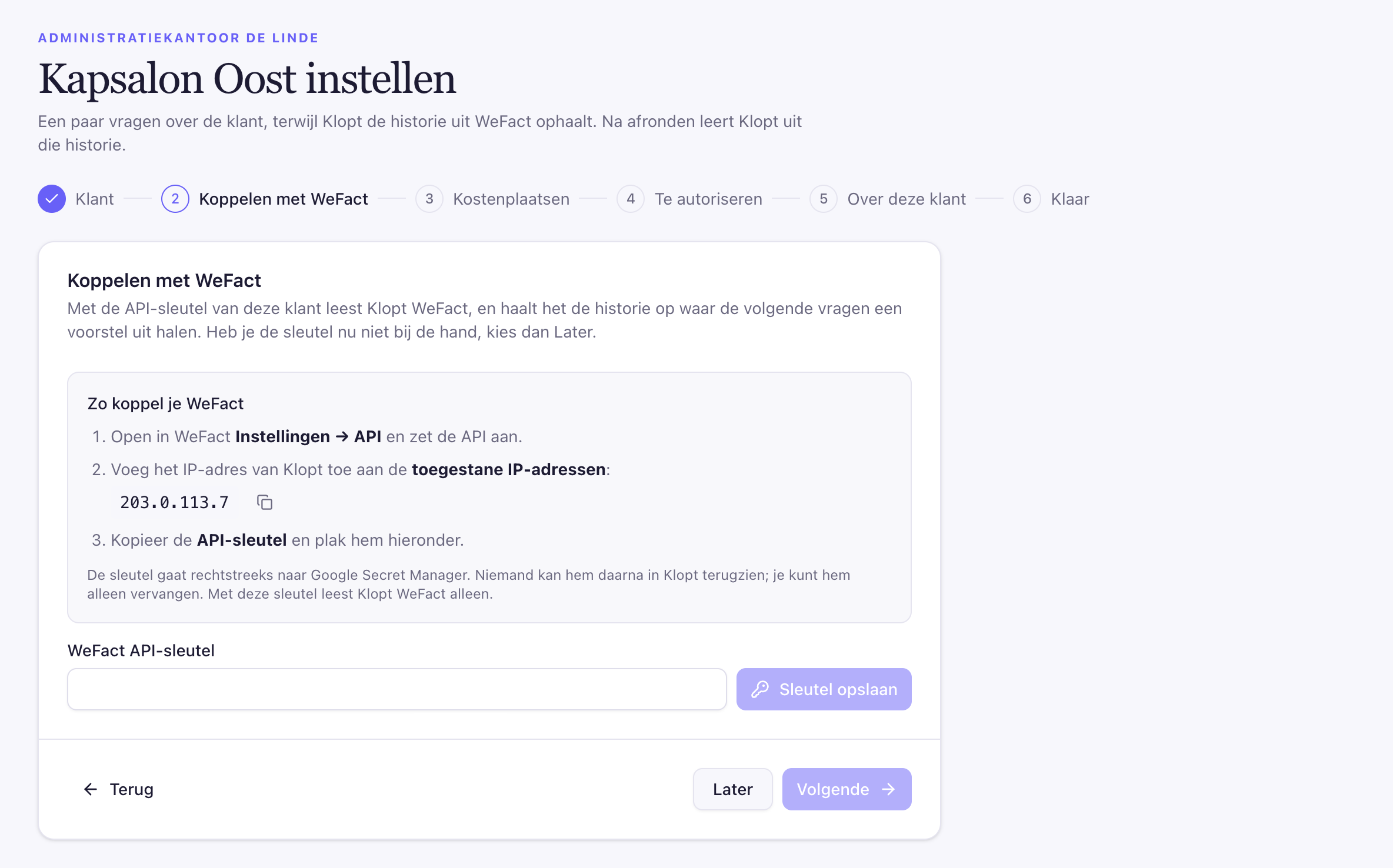
Koppelen met WeFact: gebruik het zijpaneel (zie hierboven), of volg in het blok Zo koppel je WeFact zelf de drie stappen in WeFact:
- Open in WeFact Instellingen → API en zet de API aan.
- Voeg het IP-adres van Klopt toe aan de toegestane IP-adressen. Het adres staat in het blok, met een knop om het te kopiëren.
- Kopieer de API-sleutel, plak hem in Klopt en klik op Sleutel opslaan.
Klopt controleert de koppeling meteen. Lukt dat, dan zie je Verbonden met WeFact en begint Klopt alles op te halen. Heb je de sleutel niet bij de hand, kies dan Later.
Kostenplaatsen: Uit, Per factuur of Per regel, zoals bij deze klant in WeFact. Zodra de facturen binnen zijn, stelt Klopt iets voor, bijvoorbeeld Op 214 van de 250 geboekte regels staat een kostenplaats, per regel. Zie Kostenplaatsen.
Te autoriseren: of Klopt met leren wacht tot een geboekte factuur door Te autoriseren is: Zoals het kantoor, Aan of Uit. Heeft de Chrome-extensie deze klant in WeFact gezien, dan stelt Klopt Aan voor als er facturen in Te autoriseren staan. Zie Autorisatie: van wie Klopt leert.
Over deze klant (optioneel, maar aan te raden): wat de onderneming doet, bijvoorbeeld interieurontwerp; meubels en materialen worden doorverkocht aan klanten. Klopt begrijpt daarmee wat bij deze klant gewoon is. Met Voorstel met AI zoekt Sol de klant op internet en zet een beschrijving in het vak, die je nakijkt (zie Beschrijf je klanten).
Klaar: controleer je antwoorden en klik op Instellen afronden.
Je kunt al kiezen voordat Klopt een voorstel heeft; een keuze die je maakte, verandert Klopt niet.
De sleutel is veilig opgeborgen
De API-sleutel gaat rechtstreeks naar een beveiligde sleutelkluis (Google Secret Manager). Niemand kan hem daarna in Klopt terugzien; je kunt hem alleen vervangen.
Wat er daarna vanzelf gebeurt
- Alles ophalen (begint zodra de koppeling werkt): Klopt haalt de grootboekrekeningen, btw-codes en crediteuren op, en de inkoopfacturen van de afgelopen 24 maanden, met de documenten van de laatste 60 dagen. De voortgang zie je in de stappen en in de lijst bij Administraties.
- Leren uit historie: als alles is opgehaald en het instellen is afgerond, leest Klopt de facturen en maakt het regels voor deze klant, met jouw antwoorden. Zie Leren uit historie.
- Kantoorregels leren: wat deze klant boekt zoals je andere klanten, wordt een kantoorregel. Zie Kantoorregels leren.
- Voorstellen: pas nu maakt Klopt voorstellen voor de documenten in Nog te verwerken, met wat het geleerd heeft. Tot dan staat boven Nog te verwerken waarop Klopt wacht, met hoe ver het is, en zeggen de documenten bijvoorbeeld Wacht op leren. Zie Een nieuwe klant.
- Bijhouden: vanaf nu leest Klopt elke twee minuten wat er in WeFact verandert.
Lukt de koppeling niet?
Klopt zegt dan WeFact accepteert de koppeling nog niet, met de reden:
- WeFact weigert het IP-adres van Klopt: zet het IP-adres op de lijst in WeFact (Instellingen → API → Toegestane IP-adressen) en klik op Opnieuw controleren.
- WeFact weigert de API-sleutel: controleer of de API aanstaat en klik op Andere sleutel invullen.
Allebei kan ook vanuit WeFact: open de klant daar en klik in het zijpaneel van Klopt op API van WeFact koppelen.
Meer bij Problemen oplossen.
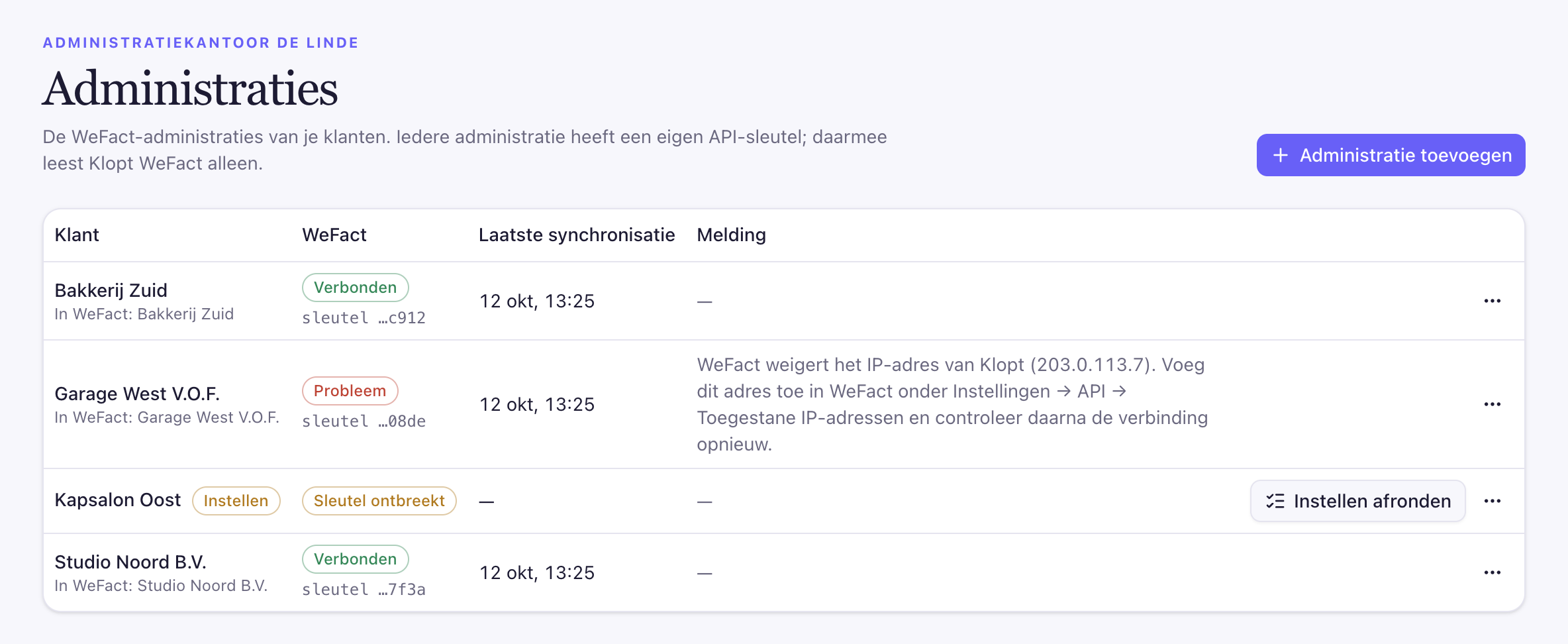
De status in de lijst
| Status | Betekent |
|---|---|
| Instellen | Een eigenaar heeft het instellen nog niet afgerond. Klik op Instellen afronden. Klopt leert pas daarna uit de historie. |
| Sleutel ontbreekt | Nog geen API-sleutel. Klik op Sleutel invullen (of, bij een klant die nog ingesteld wordt, op Instellen afronden). |
| Verbinding controleren… | De sleutel is opgeslagen; Klopt controleert hem nog. |
| Verbonden | Alles in orde. |
| Probleem | De controle mislukte, of de synchronisatie staat stil door een fout. De melding staat ernaast. |
Verantwoordelijke
Per klant kies je in de kolom Verantwoordelijke wie van het kantoor verantwoordelijk is voor die administratie. Alleen eigenaren kiezen; iedereen ziet het. Op de pagina Afgewezen facturen zie en filter je per verantwoordelijke. Verlaat iemand het kantoor, dan blijft de naam staan met Geen lid meer van het kantoor tot je een ander kiest.
Later aanpassen
Via het menu … achter een klant:
- Naam wijzigen (ook Naam in WeFact en de beschrijving);
- API-sleutel vervangen: de oude sleutel wordt meteen vernietigd;
- Verbinding controleren;
- Alles ophalen (24 maanden) opnieuw;
- Synchronisatie pauzeren / hervatten;
- Verwijderen… (alleen eigenaren): typ de naam van de klant ter bevestiging. Dit verwijdert de sleutel en alles van deze klant uit Klopt; in WeFact verandert niets. Dit kan niet ongedaan worden gemaakt.
Kostenplaatsen en Te autoriseren wijzig je later op de pagina's Kostenplaatsen en Regels van de klant.