
Weergave
Collega's uitnodigen
Iedereen in een kantoor werkt met dezelfde klanten. Er zijn twee rollen.
Eigenaar en lid
| Wat | Lid | Eigenaar |
|---|---|---|
| Alle klanten, facturen, documenten en regels van het kantoor zien | ✓ | ✓ |
| API-sleutels invullen, de verbinding controleren, synchronisatie pauzeren | ✓ | ✓ |
| Klanten toevoegen en instellen | ✓ | |
| In WeFact werken met het zijpaneel: voorstellen, invullen, feedback | ✓ | ✓ |
| Regels van een klant maken, bewerken en uitzetten | ✓ | ✓ |
| Een klant verwijderen | ✓ | |
| Het team beheren: uitnodigen, rollen, verwijderen, kantoornaam | ✓ | |
| Kantoorafspraken en kantoorregels wijzigen | ✓ | |
| Leren uit historie en Kantoorregels leren starten | ✓ | |
| Instellen of Klopt op autorisatie wacht; Opnieuw beginnen | ✓ | |
| Het gebruik van het kantoor zien (Gebruik) | ✓ | |
| Dubbele crediteuren samenvoegen, wat WeFact verandert | als een eigenaar het toestaat | ✓ |
| Per persoon kiezen: extensie Simpel of Uitgebreid, Vanzelf invullen, en of een lid crediteuren mag samenvoegen | ✓ |
Simpel of Uitgebreid
Per persoon kiest een eigenaar hoe de Chrome-extensie werkt:
- Simpel: Klopt vult elk document vanzelf in op de verwerkpagina van WeFact; de medewerker controleert en klikt op Verwerken. Het zijpaneel toont alleen het nodige.
- Uitgebreid: Klopt vult in na een klik, en het zijpaneel toont het voorstel met alle details, een overzicht van Nog te verwerken en wat opvalt bij een factuur in Te autoriseren. Zet je eronder Vanzelf invullen aan, dan vult Klopt ook hier elk document vanzelf in. Dat staat standaard uit.
Je kiest het bij het uitnodigen (zie hieronder) en wijzigt het op Team, in de kolom Extensie. Alleen eigenaren kunnen dat, voor iedereen in het kantoor, ook voor zichzelf. Een eigenaar wisselt zijn eigen versie ook in het zijpaneel van de extensie, bij Extensie. Een lid kan het niet zelf wijzigen. Wie al in het kantoor zat voordat deze keuze er was, werkt met Uitgebreid.
Iemand uitnodigen
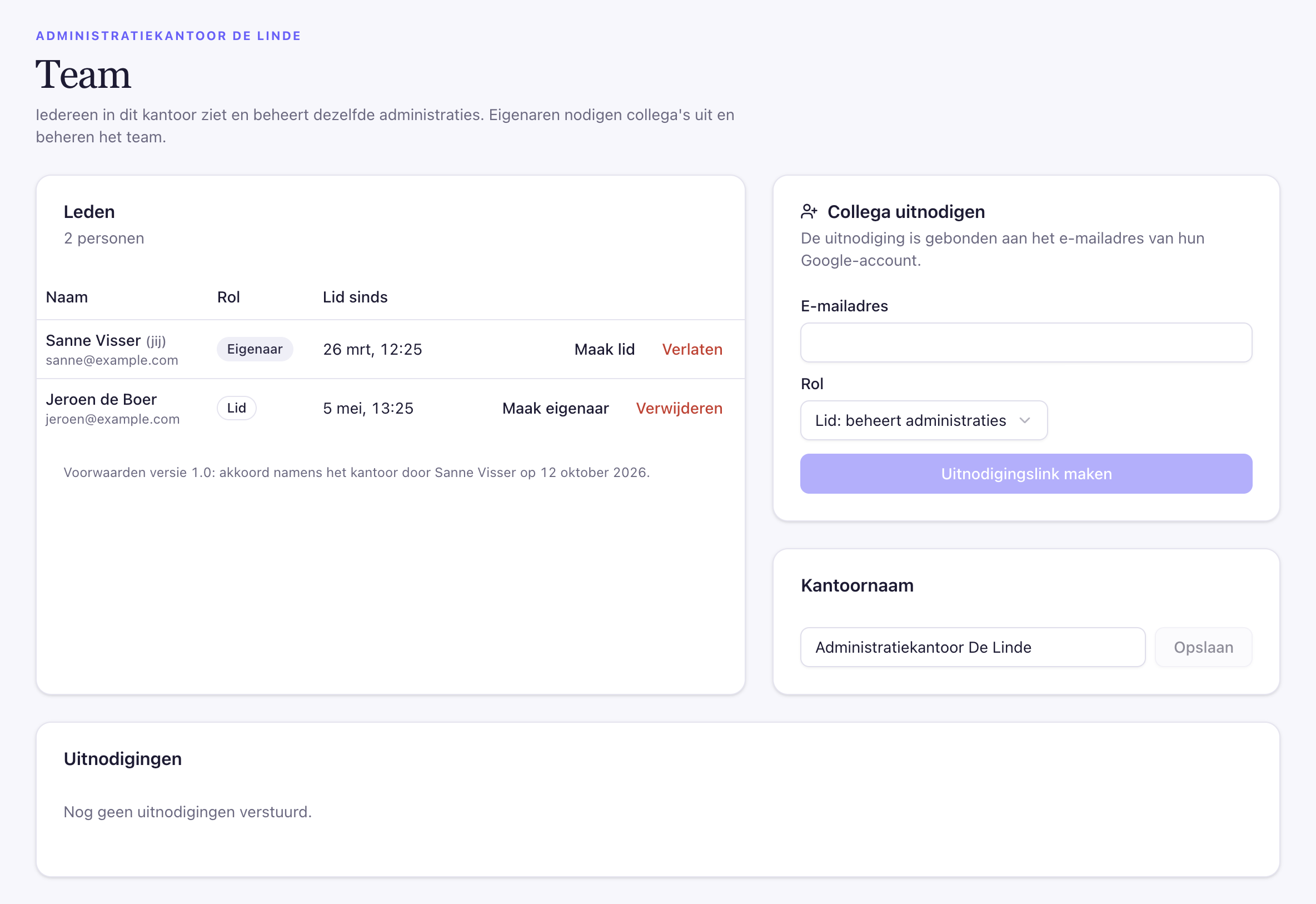
- Ga naar Team (alleen eigenaren zien de kaart Collega uitnodigen).
- Vul het E-mailadres in van het Google-account van je collega en kies de Rol: Lid of Eigenaar. Bij Extensie springt de keuze mee: Simpel voor een lid, Uitgebreid voor een eigenaar. Je kunt hem nog wijzigen.
- Klik op Uitnodigingslink maken.
- Kopieer de link en stuur hem zelf naar je collega. Klopt bewaart de link niet en toont hem maar één keer.
De link werkt 7 dagen, één keer, en alleen met dat Google-account. Onder Uitnodigingen zie je of hij gebruikt is; een open uitnodiging kun je Intrekken.
Je collega gaat bij het openen van de link akkoord met de regels voor gebruikers in de Algemene Voorwaarden. Een nieuwe eigenaar kan daarna ook namens het kantoor akkoord gaan als de voorwaarden veranderen. Wie namens het kantoor akkoord ging, en met welke versie, staat op Team.
Iemand die al bij een ander kantoor hoort, moet dat eerst verlaten.
Rollen wijzigen, iemand verwijderen of zelf vertrekken
Op Team, bij Leden:
- Maak eigenaar / Maak lid wijzigt een rol. De keuze bij Extensie blijft dan staan.
- Bij Extensie kies je Simpel of Uitgebreid. Bij Uitgebreid zet je eronder Vanzelf invullen aan of uit; die keuze blijft staan als je even naar Simpel wisselt.
- Bij een lid vink je onder de rol Mag crediteuren samenvoegen aan of uit. Samenvoegen verandert WeFact via de API; een eigenaar mag het altijd, een lid alleen met dit vinkje. Het staat standaard uit.
- Verwijderen haalt iemand uit het kantoor; die verliest direct de toegang.
- Verlaten (bij jezelf) haalt jezelf uit het kantoor. Daarna kun je een eigen kantoor starten of een uitnodiging van een ander kantoor aannemen.
Een kantoor heeft altijd minstens één eigenaar. Ben jij de laatste, maak dan eerst iemand anders eigenaar.